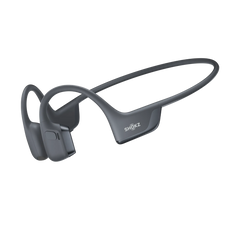
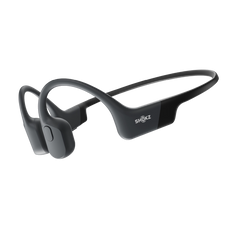
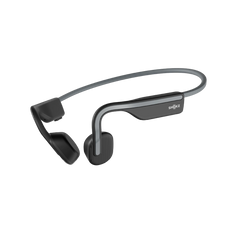
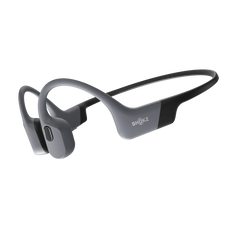





Ga licht.
Blijf stevig zitten.
Lancering | 1 september


OpenMeet 2

-
 Open-ear comfort zonder compromissen.
-
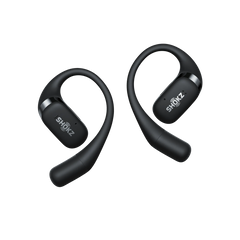
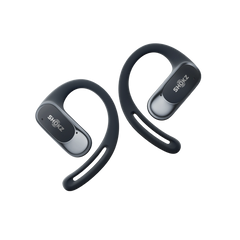
 Stevige, stabiele pasvorm dankzij Shokz GlideFit™
-
 Dubbele AI-microfoons verminderen tot 99,4% van het achtergrondgeluid.
-
 Shokz DualPitch™-technologie voor premium geluidskwaliteit


 Find in-store >


Shokz GlideFit™
stabiliteit


AI-aangedreven helderheid tijdens gesprekken


OpenMeet 2
Open-ear comfort


Precisiegeluid met
Shokz DualPitch™


Bewust van je omgeving
Open-ear design. De hele dag comfort.
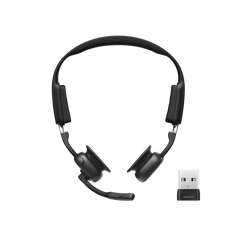
Maak kennis met de gloednieuwe OpenMeet 2. Het open-ear design vermindert druk op de oren, warmteontwikkeling en vermoeidheid. Ademend, ergonomisch en ontworpen om comfortabel te blijven zitten, van je eerste gesprek tot je laatste.


*Vergeleken met traditionele communicatiekoptelefoons


Shokz GlideFit™.
Ontworpen voor een stabiele, stevige pasvorm.
Geïnspireerd door de nauwkeurige pasvorm van hoogwaardige brillen, gebruikt Shokz GlideFit™ een naar binnen gebogen frame dat de spanning gelijkmatig verdeelt. Zo blijft de headset stevig zitten tijdens elke vergadering, elk gesprek en elke koffiepauze.
*Pasvorm en comfort kunnen per persoon verschillen.


AI-gestuurde gesprekshelderheid.
Kristalheldere gesprekken in elke omgeving.
Aangedreven door de Qualcomm® QCC3096-chip gebruikt het dubbele microfoons systeem van de OpenMeet 2 AI om je stem te isoleren en de rest te filteren. Van kantoorgeroezemoes en toetsenbordklikken tot een blaffende hond of een druk café, tot 99,4% van het achtergrondgeluid wordt verminderd, zodat elk gesprek helder en duidelijk is.

Precisiegeluid voor elk detail.
Shokz DualPitch™-technologie combineert een luchtgeleidingsdriver met een krachtige bone conduction-kern, afgestemd door een digitaal crossover-algoritme voor een rijke, volledige luisterervaring.


Open-ear design.
Blijf aanwezig. Blijf bewust.
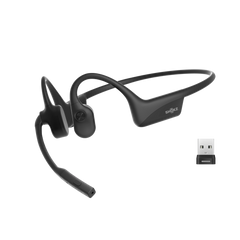
Het kenmerkende open-ear design van OpenMeet2 houdt je gehoorgangen vrij. Zo hoor je wanneer een collega iets vraagt, blijf je een zijgesprek volgen en blijf je bewust van je omgeving — zonder je headset ooit af te hoeven zetten.
Ontworpen voor dagelijks gebruik

Zoom- en Webex-gecertificeerd*
Geniet van soepelere online vergaderingen.

Batterij voor de hele dag
Tot 16 uur afspeeltijd, 12 uur gesprekstijd en met slechts 5 minuten Quick Charge krijg je tot 2 uur gesprekstijd.

Stabiele Bluetooth 6.0-verbinding
Blijf verbonden tot op 30 m (98 ft) afstand.

Compacte draagcase
Stop de case eenvoudig in je laptoptas en neem je volledige setup overal mee naartoe.

Bediening binnen handbereik
Pas het volume aan, demp de microfoon en bekijk de gespreksstatus zonder je focus te verliezen.

Moeiteloos Multipoint-koppeling
Verbind twee apparaten tegelijkertijd en schakel moeiteloos tussen beide.
Zoom- en Webex-gecertificeerd*
Geniet van soepelere online vergaderingen.
Batterij voor de hele dag
Tot 16 uur afspeeltijd, 12 uur gesprekstijd en met slechts 5 minuten Quick Charge krijg je tot 2 uur gesprekstijd.
Stabiele Bluetooth 6.0-verbinding
Blijf verbonden tot op 30 m (98 ft) afstand.
Compacte draagcase
Stop de case eenvoudig in je laptoptas en neem je volledige setup overal mee naartoe.
Bediening binnen handbereik
Pas het volume aan, demp de microfoon en bekijk de gespreksstatus zonder je focus te verliezen.
Moeiteloos Multipoint-koppeling
Verbind twee apparaten tegelijkertijd en schakel moeiteloos tussen beide.
Wat zit er in de doos?


OpenMeet2 UC × 1
Draagcase × 1
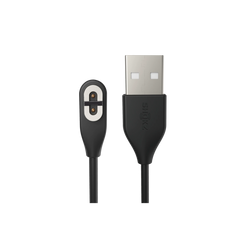
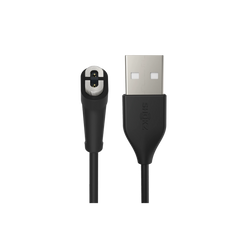
USB 2.0 CM-CM-datakabel × 1
Handleiding × 1
Juridische verklaring × 1
Garantiekaart × 1
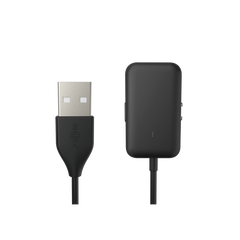
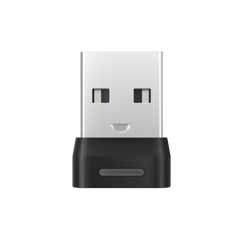
Shokz Loop120 USB-A/USB-C draadloze adapter × 1
OpenMeet2 UC × 1
Draagcase × 1
USB 2.0 CM-CM-datakabel × 1
Handleiding × 1
Juridische verklaring × 1
Garantiekaart × 1
Shokz Loop120 USB-A draadloze adapter × 1
OpenMeet2 UC × 1
Draagcase × 1
USB 2.0 CM-CM-datakabel × 1
Handleiding × 1
Juridische verklaring × 1
Garantiekaart × 1
Shokz Loop120 USB-C draadloze adapter × 1
OpenMeet2 UC × 1
Draagcase × 1
USB 2.0 CM-CM-datakabel × 1
Handleiding × 1
Juridische verklaring × 1
Garantiekaart × 1
Vergelijken


+ LeakSlayer™ 3.0
+ luidspreker van 11 × 21 mm
+ LeakSlayer™ 3.0
+ luidspreker van 11 × 18 mm
Tot 99,4% minder achtergrondgeluid
Tot 98,6% minder achtergrondgeluid
Tot 16 uur luistertijd
Tot 15 uur luistertijd
FAQ
Wat is het verschil tussen OpenMeet 2 en OpenMeet 2 UC?
| Product | OpenMeet2 | OpenMeet2 UC |
|---|---|---|
| Draadloze adapter inbegrepen | × | √ |
| Gecertificeerd voor Zoom en Webex | × | √ |
| Ondersteuning voor Shokz Connect op de pc | × | √ |
| Ondersteuning voor de Shokz-app op mobiele apparaten | √ | √ |
OpenMeet2 UC bestaat uit een OpenMeet2-headset en een Loop120 draadloze adapter. Je kunt de headset zowel via Bluetooth als via de adapter verbinden.
Bij de OpenMeet2-headset is de Loop120 draadloze adapter niet inbegrepen. Je kunt de headset daarom alleen via Bluetooth verbinden. Mocht je later toch een adapter nodig hebben, dan kun je de Loop120 apart aanschaffen.
OpenMeet2 UC is ideaal voor gebruik op kantoor. De draadloze adapter biedt een stabielere verbinding dan Bluetooth. Bovendien is OpenMeet2 UC gecertificeerd voor Zoom en Webex, zodat je soepel en zonder onderbrekingen kunt werken. Werk je voornamelijk op een computer? Dan is OpenMeet2 UC de betere keuze.
Wat te doen als de microfoon/luidspreker van de OpenMeet 2 niet werkt?
Controleer de volgende stappen:
- Controleer of de headset correct met je apparaat is verbonden.
Gebruik je een draadloze adapter om verbinding te maken met een computer? Controleer dan of de headset is ingeschakeld, de adapter een continu cyaan lampje toont en de gesproken melding van de headset “PC Connected” aangeeft.
Maak je verbinding met een mobiel apparaat? Controleer dan of OpenMeet2 in de Bluetooth-apparatenlijst als verbonden wordt weergegeven en of de gesproken melding “Device 1 Connected” of “Device 2 Connected” aangeeft.
- Controleer of OpenMeet2 als audio-invoer- en uitvoerapparaat is geselecteerd.
Als je een draadloze adapter gebruikt om verbinding te maken met een computer, ga dan naar de audio-instellingen van je computer en selecteer Loop120 als zowel het invoer- als uitvoerapparaat. Zorg er ook voor dat Loop120 is geselecteerd als audioapparaat in de instellingen van je vergadersoftware (bijv. Microsoft Teams, Zoom, Webex). Als je verbinding maakt met een mobiel apparaat, selecteer dan OpenMeet 2 als audio-uitvoerapparaat in de weergave- of gespreksinterface.
Als de microfoon of luidspreker nog steeds niet werkt na het voltooien van de bovenstaande stappen, probeer dan de headset en de draadloze adapter te resetten en het apparaat opnieuw te verbinden.
Als het probleem aanhoudt, neem dan contact op met ons klantenserviceteam voor verdere hulp.
Hoe verbind ik OpenMeet2 UC met Shokz Connect?
Volg deze stappen:
- Sluit de Shokz Loop120 aan op je pc.
- OpenMeet2 UC wordt automatisch gekoppeld aan en verbonden met Shokz Loop120.
- Wanneer “Loop120” en “OpenMeet2 UC” in Shokz Connect worden weergegeven, is de verbinding succesvol tot stand gebracht.
Hoe schakel ik de microfoon in of uit?
Microfoon dempen: druk tijdens een gesprek één keer op de Mute-knop wanneer de microfoon is ingeschakeld, of beweeg de microfoonarm omhoog.
Microfoon inschakelen: druk tijdens een gesprek één keer op de Mute-knop wanneer de microfoon is gedempt, of beweeg de microfoonarm omlaag.
Hoe gebruik ik Multipoint-koppeling?
De headset kan tegelijkertijd met twee apparaten verbonden zijn, zoals een computer en een mobiel apparaat.
Om de headset met een mobiel apparaat te koppelen, moet je ervoor zorgen dat de headset is uitgeschakeld. Volg vervolgens deze stappen:
- Houd de multifunctionele knop ingedrukt totdat het ledlampje afwisselend rood en blauw knippert.
- Selecteer “OpenMeet2 by Shokz” in de Bluetooth-instellingen van je apparaat.