



- Wanneer Het Verbinden Van Je Oordopjes Mislukt - Pairingproblemen
- Oordopjes Verbinden Met Je Telefoon (iPhone En Android)
- Bluetooth Koptelefoon Verbinden Met Een Laptop
- Waarom Bluetooth Werkt Niet En Hoe Je Het Oplost
- Naadloos Koppelen En Perfecte Pasvorm Met Moderne Oordopjes
- Clip-On Oordopjes Op De Juiste Manier Dragen
- Shokz Clip-On En Open-Ear Opties Vergelijken
- Je Oordopjes Verbinden Hoort Moeiteloos Te Gaan
- Veelgestelde Vragen
Er zijn maar weinig dingen zo irritant als een gemiste aansluiting op Utrecht Centraal, luide gesprekken of mensen die muziek hardop afspelen. Bovenaan die lijst staat ook het moment waarop je je oordopjes gewoon niet gekoppeld krijgt. Je staart naar het Bluetooth-scherm en wacht tot er iets, wat dan ook, verschijnt, terwijl je oordopjes onzichtbaar blijven voor je apparaat. Weten hoe je oordopjes snel verbindt, bespaart je een hoop frustratie tijdens de ochtendspits.
Het goede nieuws, of eigenlijk geweldig nieuws, is dat het snel en probleemloos gaat zodra je eenmaal weet hoe het werkt. Daarom nemen we je stap voor stap mee, met een paar handige tips onderweg. Voor je het weet verbind je je oordopjes snel en zonder gedoe met je telefoon, laptop, tablet of welk apparaat je ook gebruikt.
Wanneer Het Verbinden Van Je Oordopjes Mislukt - Pairingproblemen
De meeste pairingproblemen zijn gelukkig eenvoudig op te lossen. Vaak gaat het om kleine details die gemakkelijk over het hoofd worden gezien. Zodra je deze basisstappen hebt gecontroleerd, duurt de rest meestal maar een paar seconden.
Voordat je onnodige frustratie riskeert (en frustratie is natuurlijk nooit gewenst), is het slim om een snelle check te doen. Controleer of je het volgende hebt gedaan:
- Je oordopjes zijn opgeladen (idealiter ook de case),
- Bluetooth staat aan op je apparaat,
- Je bent binnen bereik (meestal ongeveer 10 meter),
- Je oordopjes staan in pairingmodus.
De meeste moderne oordopjes regelen veel hiervan automatisch, maar even dubbelchecken kan je tijd besparen – en ook wat stress.

Oordopjes Verbinden Met Je Telefoon (iPhone En Android)
Laten we beginnen met het dagelijkse scenario: je probeert je oordopjes met je telefoon te verbinden. Stel jezelf een paar snelle vragen: stel je ze voor het eerst in? Verbind je een eerder gekoppeld apparaat opnieuw na een reset? Of doen ze gewoon lastig?
De meest basale oorzaak is meestal pairing. De truc is onthouden dat je oordopjes in pairingmodus moeten staan, zodat je telefoon ze daadwerkelijk kan vinden. Vanaf dat moment zijn het meestal maar een paar tikken.
Draadloze Oordopjes Koppelen Op iPhone
Als je een iPhone gebruikt, heb je geluk, want Apple probeert dit meestal simpel te houden. Meestal is het gewoon een kwestie van Bluetooth inschakelen en je oordopjes uit de lijst selecteren. Je hoeft niet eindeloos te zoeken of een ingewikkelde installatie te doorlopen.
Als je voor het eerst een nieuw paar verbindt, helpt het om te weten wat je kunt verwachten, maar eerlijk gezegd is het heel eenvoudig. Zodra je het op de juiste manier hebt gedaan, onthoudt je iPhone de oordopjes en verbindt hij ze daarna automatisch opnieuw. Zo doe je dat:
- Open Instellingen,
- Tik op Bluetooth,
- Zorg dat Bluetooth is ingeschakeld,
- Wacht een paar seconden tot beschikbare apparaten verschijnen,
- Zoek je oordopjes onder Andere apparaten,
- Tik op de naam om verbinding te maken.
Zodra ze verbonden zijn, verplaatsen je oordopjes naar Mijn apparaten. Dat betekent dat je iPhone ze vanaf dat moment onthoudt. Daarna wordt het veel makkelijker: de volgende keer dat je ze uit de case haalt, verbinden ze meestal automatisch binnen een seconde of twee.
Hoe Koppel Ik Mijn Oordopjes Op Android?
De instellingen kunnen per Android-telefoon verschillen, afhankelijk van het merk. Je gebruikt misschien een Samsung, een Google Pixel of iets anders. Maar het daadwerkelijke proces voor oordopjes koppelen is vrijwel overal hetzelfde. Als je het eenmaal hebt gedaan, is het snel en eenvoudig.
Als dit de eerste keer is dat je een nieuw paar verbindt, hoef je je geen zorgen te maken. Android begeleidt je hier meestal goed doorheen, en soms herkent je telefoon oordopjes in de buurt zelfs automatisch. Na die eerste installatie verbinden je oordopjes meestal vanzelf opnieuw zodra je ze uit de case haalt. Het is dus vooral een eenmalige handeling. Zo koppel je ze:
- Ga naar Instellingen,
- Tik op Verbindingen of Bluetooth,
- Zet Bluetooth aan,
- Tik op Nieuw apparaat koppelen (of Scannen),
- Wacht tot je oordopjes verschijnen,
- Tik om verbinding te maken.
Zodra ze gekoppeld zijn, worden je oordopjes opgeslagen in je apparatenlijst, zodat opnieuw verbinden later snel en automatisch gaat.
Bluetooth Koptelefoon Verbinden Met Een Laptop
Misschien heb je je oordopjes nodig voor werkgesprekken, Zoom-meetings of een beetje Netflix op je laptop. Geen zorgen, want ze verbinden is net zo eenvoudig als koppelen met je telefoon. Bovendien onthoudt je laptop ze voor toekomstig gebruik zodra dit is ingesteld.
Het belangrijkste is hier opnieuw dat je oordopjes in pairingmodus staan voordat je begint. Daarna hoef je ze alleen maar te selecteren in het Bluetooth-menu van je laptop.
Koppelen Op Windows
Gebruik je een Windows-laptop, open dan eerst Instellingen en ga naar het onderdeel Apparaten. Kies vervolgens Bluetooth en andere apparaten. Zorg dat Bluetooth is ingeschakeld; dit is essentieel. Anders verschijnen je oordopjes helemaal niet. Klik daarna op Bluetooth- of ander apparaat toevoegen, kies Bluetooth en wacht even terwijl je laptop zoekt naar apparaten in de buurt. Zodra je oordopjes in de lijst verschijnen, selecteer je ze om verbinding te maken.
Koppelen Op Mac
Op een Mac is het proces net zo eenvoudig als op een Windows-pc. Open Systeeminstellingen (of Systeemvoorkeuren, afhankelijk van je versie) en klik vervolgens op Bluetooth. Zodra Bluetooth is ingeschakeld, begint je Mac te zoeken naar beschikbare apparaten. Wanneer je oordopjes in de lijst verschijnen, klik je op Verbinden en je bent klaar.
Waarom Bluetooth Werkt Niet En Hoe Je Het Oplost
Zelfs de beste oordopjes hebben weleens hun mindere momenten. Als ze niet verbinden, raak dan niet in paniek, want meestal is het iets eenvoudigs en makkelijk op te lossen.
Veelvoorkomende Problemen Met Oordopjes
Een van de meest voorkomende redenen waarom oordopjes niet verbinden, is dat ze al gekoppeld zijn met een ander apparaat in de buurt, zoals je telefoon of laptop. Ook kan Bluetooth soms ongemerkt uitgeschakeld zijn, en dat gebeurt vaker dan je denkt.
Een lage batterij is een andere veelvoorkomende oorzaak, omdat oordopjes soms niet goed in pairingmodus gaan als de batterij bijna leeg is. En natuurlijk is afstand belangrijk: als je te ver van je apparaat bent, komt de verbinding gewoon niet tot stand.
Snelle Oplossingen Om Oordopjes Makkelijk Te Koppelen
Als je oordopjes niet meewerken, maak je dan geen zorgen, want meestal is het iets simpels. Ja, het klinkt grappig als iemand zegt: "Heb je geprobeerd het uit en weer aan te zetten?", maar het is vaak de makkelijkste en meest effectieve truc.
Probeer Bluetooth uit en weer aan te zetten om de verbinding te vernieuwen. Werkt dat niet, plaats je oordopjes dan een paar seconden terug in de case en haal ze er daarna weer uit. Dat is een eenvoudige manier om ze opnieuw te starten. Je kunt ook naar de Bluetooth-instellingen van je apparaat gaan, je oordopjes selecteren en kiezen voor "Vergeet dit apparaat". Daarna kun je ze opnieuw koppelen vanaf het begin.
Het is ook de moeite waard om te controleren of er geen ander apparaat in de buurt automatisch verbinding probeert te maken. Dat kan het pairingproces onderbreken zonder dat je het merkt.

Naadloos Koppelen En Perfecte Pasvorm Met Moderne Oordopjes
Het klopt dat de meeste oordopjes een vergelijkbare installatie volgen, maar de manier waarop ze passen kan sterk verschillen. Zodra je weet hoe Bluetooth-verbinden werkt en de snelle verbinding tussen je oordopjes en je apparaten onder de knie hebt, is het tijd om ook aan comfort te denken.
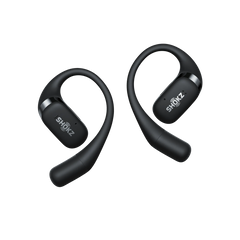
Clip-on ontwerpen, zoals de Shokz OpenDots ONE, gebruiken een open-ear, niet-in-ear structuur. In plaats van in je gehoorgang te gaan, klikken ze zachtjes op je buitenoor en leveren ze geluid, terwijl je oren open blijven voor je omgeving. Maar wat maakt ze precies anders? Dit kun je verwachten:
- Niet-in-ear ontwerp - geen druk in de gehoorgang,
- Open-ear luisteren - blijf bewust van verkeer, mensen en je omgeving,
- Stevige clip-pasvorm - blijft zitten zonder dat je ze in je oor hoeft te duwen,
- Licht gevoel - meer als een accessoire dan als traditionele oordopjes.


Clip-On Oordopjes Op De Juiste Manier Dragen
Als je nog nooit clip-on oordopjes hebt gebruikt, zien ze er misschien wat anders uit, maar ze zijn verrassend intuïtief. Hier is een simpele uitleg over hoe je ze draagt:
- Houd het oordopje zo vast dat de speaker dicht bij je ooropening zit,
- Klik het zachtjes op je buitenoor,
- Verstel het iets totdat het stevig en comfortabel aanvoelt.
Dat is alles: geen draaien, duwen of meerdere tips aanpassen. En je hoeft ook niet op de grond te zoeken om te ontdekken waar je oordopje naartoe is gevlogen.
Shokz Clip-On En Open-Ear Opties Vergelijken
|
Product |
Type |
Belangrijkste Kenmerk |
Prijs (EUR)* |
|---|---|---|---|
|
OpenDots ONE |
Clip-on open-ear oordopjes |
Stijlvol clip-on ontwerp, verwisselbare earbuds, Dolby Audio, veilige JointArc™-pasvorm, tot 40 uur afspeeltijd |
€ 199.00 |
|
Sony WF-1000XM5 |
In-ear oordopjes |
Toonaangevende ANC, hi-res audio, premium geluidsdetail |
€ 199.00 |
|
Bose QuietComfort Ultra Earbuds (2e generatie) |
In-ear oordopjes |
Best-in-class ANC, immersieve audio, stevige pasvorm |
€ 299.95 |
|
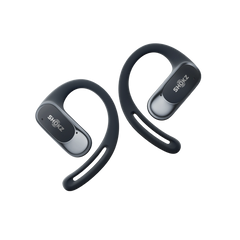
OpenFit Pro |
Open-ear true wireless oordopjes |
Dolby Atmos met head tracking, AI-verbeterde gesprekken, open-ear ruisonderdrukking, tot 50 uur afspeeltijd |
€ 249.00 |
|
OpenFit 2+ |
Open-ear true wireless oordopjes |
DualBoost™ audio, Dolby Audio, fysieke bediening, AI noise-cancelling microfoons, tot 48 uur afspeeltijd |
€ 199.00 |
|
Apple AirPods Pro (2e generatie) |
In-ear oordopjes |
Apple-integratie, adaptive audio, spatial audio |
€ 219.00 |
*Prijzen zijn actueel op het moment van publicatie, maar kunnen wijzigen.
Je Oordopjes Verbinden Hoort Moeiteloos Te Gaan
Zodra je de stappen kent, is het eigenlijk vrij eenvoudig om je oordopjes met elk apparaat te verbinden. Onthoud vooral dat de meeste problemen terug te brengen zijn tot simpele dingen zoals Bluetooth-instellingen, batterijniveau of pairingmodus.
Als je regelmatig problemen ondervindt, kan het de moeite waard zijn om te upgraden naar oordopjes die ontworpen zijn voor een soepelere ervaring. Functies zoals automatisch koppelen en een intuïtief ontwerp, zoals bij de OpenDots ONE en andere Shokz open-ear true wireless oordopjes, maken de keuze eenvoudig. Tel daar een redelijke prijs bij op en je hebt een sterke optie. Met Shokz druk je gewoon op play en ga je verder met je dag.
Veelgestelde Vragen
Hoe Zet Ik Mijn Oordopjes In Pairingmodus?
Meestal doe je dit door ze uit de case te halen of de pairingknop ingedrukt te houden totdat het LED-lampje knippert.
Waarom Zijn Mijn Oordopjes Verbonden, Maar Speelt Er Geen Geluid Af?
Controleer de audio-uitvoerinstellingen van je apparaat, want je oordopjes kunnen verbonden zijn zonder dat ze geselecteerd zijn als actief audioapparaat.
Kan Ik Mijn Oordopjes Met Meerdere Apparaten Verbinden?
Sommige oordopjes ondersteunen multi-device pairing, maar veel modellen verbinden met één apparaat tegelijk. Controleer de specificaties van je model.
Ondersteunen OpenDots ONE Multi-Device Pairing?
Shokz OpenDots ONE ondersteunt MultiPoint (multi-device) pairing. Dat betekent dat ze met twee apparaten tegelijk kunnen verbinden. Je kunt via de Shokz-App tussen deze twee apparaten wisselen.
Hoe Ver Reiken Bluetooth-Oordopjes?
De meeste Bluetooth-oordopjes werken binnen een bereik van ongeveer 10 meter, hoewel muren en storingen dit bereik kunnen verkleinen.